Google Earth 地点管理 · 发布于 2026-09-23 · 更新于 2026-09-23
Google Earth 怎么标记地点?名称、说明与位置保存方法
内容整理:谷图地球 · 适用范围:通用地图知识,具体功能以所用产品和版本为准。
说明 Google Earth 网页版和 Pro 添加地标、填写名称说明、整理文件夹的方法,以及保存位置时的注意事项。
直接回答
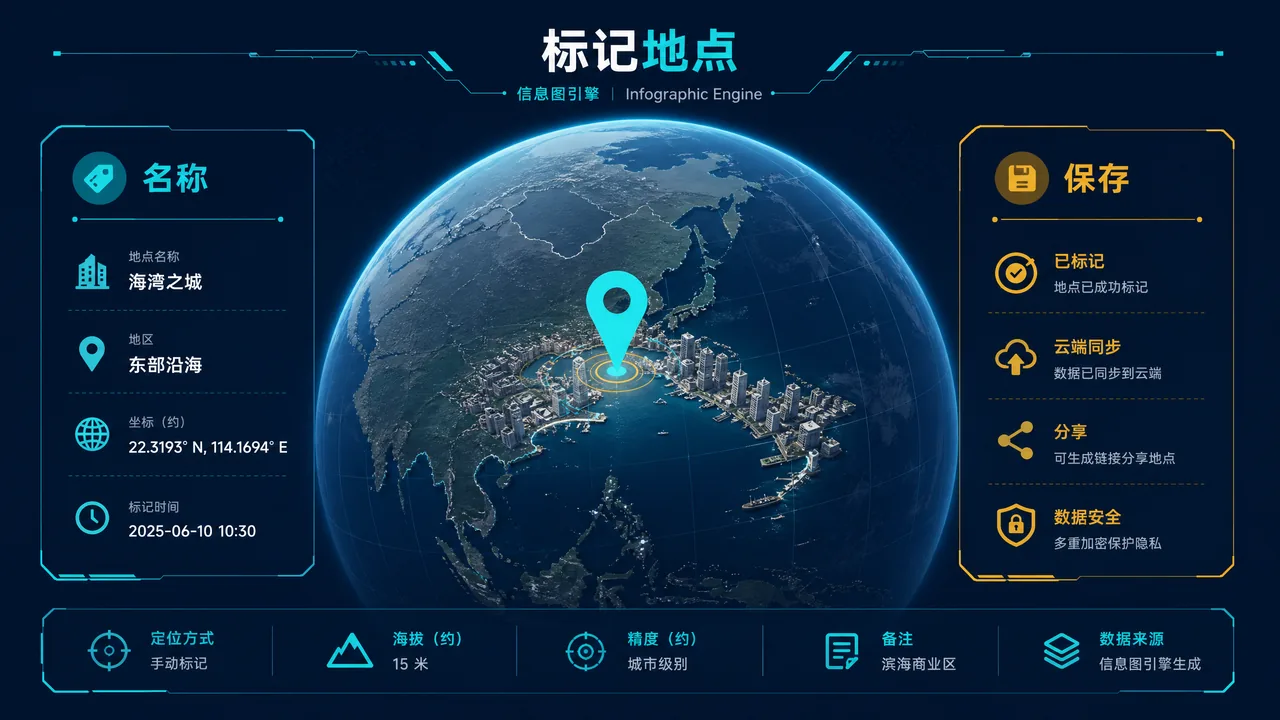
在 Google Earth 中标记地点,就是先定位到目标位置,再添加地标并填写名称。网页版可在项目中点击“地标”,在地图上选点后保存到项目;Google Earth Pro 使用“添加地标”,地标会出现在“我的地点”。名称和说明用于复查,地标不是测绘成果,也不等于实时位置。
本文要点
- 先放大到能看清路口、岸线或建筑角点,再落点,避免只在远景里插针。
- 名称写清用途,说明里可补坐标格式和为什么关注该点。
- 用地文件夹整理行程,删除文件夹会连同其中地标一起删除。
一、网页版怎样添加地标
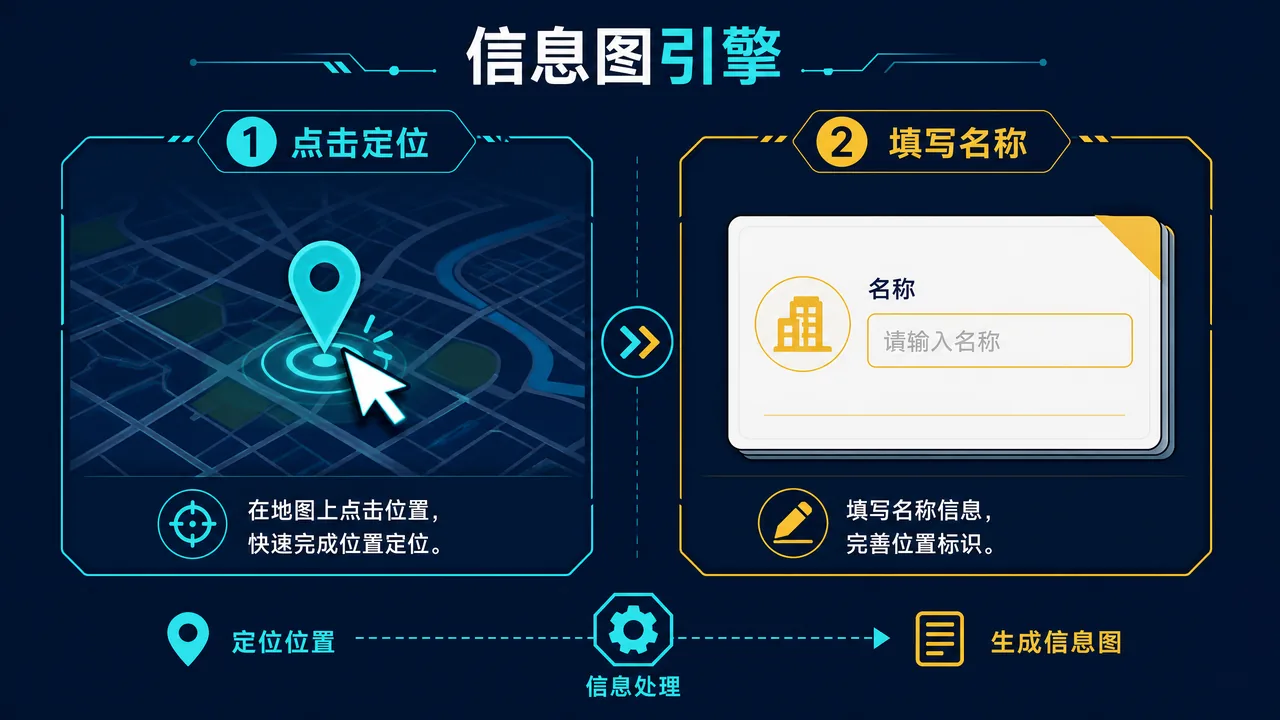
在电脑浏览器中打开 Google Earth,先新建地图或打开已有项目。按照当前开发者文档,点击左上角“添加 > 地标”,再在地图上点击要保存的位置,然后在知识卡中重命名。也可以先搜索地点,或点击地图上已有地点,再选择“保存到项目”。
默认地标常显示为图钉,并出现在左侧地图内容面板。如果沿用 Google 提供的默认信息,可直接完成;若改成自己的标题、说明或照片,官方提醒这会移除原先由 Google 提供的信息。国内用户可通过谷图地球便捷浏览相关地图数据,但谷图地球是独立产品,地标入口以实际页面为准。
二、Google Earth Pro 怎样添加和编辑地标
Google Earth Pro 的官方帮助说明:导航到目标地点后,点击地图上方的“添加地标”,在新窗口的“名称”旁输入名称,需要时更换图标,并可对当前视图做快照。地标会出现在左侧“我的地点”。要移动它,可右键选择属性(Windows)或获取信息(Mac),再拖到新位置,或直接输入坐标。
说明、样式和颜色都可以改。坐标输入仍应纬度在前、经度在后,除非使用北南东西字母。需要统一观察角度时,可对地标或文件夹使用“快照视图”;不需要自定义朝向时,可重置为默认视图。
三、用名称、说明和文件夹让地点可复查
只插一个没有名字的针,过几天很难判断它是入口、停车区还是备用点。名称应写成其他人也能懂的用途,例如“北门售票处”或“备用停车区”。说明里可记下读取当天的坐标格式、附近参照物,以及为什么保存它。
Pro 可用文件夹整理行程。官方说明,把地标拖进带自定义设置的文件夹后,这些设置会作用于其中内容;删除文件夹会删除其中全部地标和子文件夹。网页版项目同样应用文件夹组织地标、路径和说明,便于之后分享或导出。

四、标记地点能做什么,不能代替什么
地标适合旅行预习、课堂演示和项目选点,让同一批人谈论同一个位置。它记录的是当前地图数据中的点,会受落点精度、缩放级别和坐标格式影响,不能证明土地权属,也不能显示此刻是否有人在场。
涉及施工、地界、安全和应急时,应使用主管部门认可的数据。需要把地点发给别人时,请继续阅读站内《Google Earth 怎么分享位置?坐标、链接与截图怎么选》;先核对坐标格式可看《Google Earth 怎么看经纬度?坐标搜索与位置记录方法》。
参考资料与适用范围
- Google Earth 官方文档:向项目添加地图项
核对网页版添加地标、搜索保存到项目,以及更新信息会移除 Google 默认内容。
核对日期:2026-09-23
- Google Earth 帮助:创建和管理地标
核对 Pro 添加地标、编辑名称说明、用坐标移动和文件夹整理。
核对日期:2026-09-23
- Google Earth 帮助:保存和分享地点信息
核对地点可保存到项目或计算机,再与他人分享。
核对日期:2026-09-23
Google 官方资料用于核对相应产品信息,不代表谷图地球是 Google 官方产品或具备其全部功能。本文用于日常浏览、学习和前期规划;实际功能与数据条件以当前平台为准。
常见问题
Google Earth 网页版的地标保存在哪里?
保存在当前项目中,并显示在左侧地图内容面板。需要先有项目,或新建地图后再添加。
改地标名称会有什么影响?
网页版若把 Google 提供的默认信息改成自己的标题或说明,官方提醒这会移除原先由 Google 提供的信息。
Pro 里怎样把地标移到准确坐标?
打开地标属性或获取信息,按纬度在前、经度在后输入坐标。也可在地图上拖动后目视核对。
地标可以当土地边界点吗?
不可以。普通地标只用于查找和复查位置,土地和施工需要主管部门认可的测绘数据。