Google Earth 路径工具 · 发布于 2026-09-23 · 更新于 2026-09-23
Google Earth 怎么绘制路线?路径节点与长度记录方法
内容整理:谷图地球 · 适用范围:通用地图知识,具体功能以所用产品和版本为准。
说明 Google Earth 用路径工具绘制路线、在转折处落点、查看长度和海拔剖面的方法,以及平面距离的限制。
直接回答
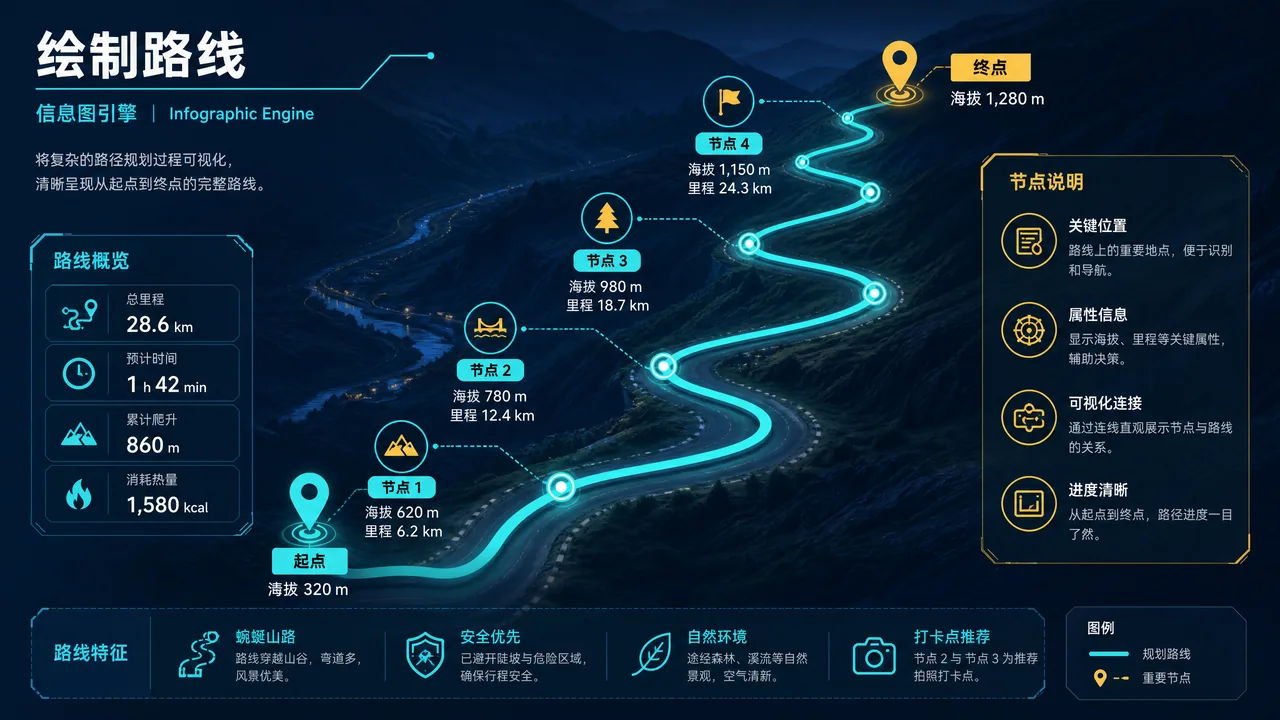
绘制路线时,使用路径工具在地图上依次点击起点、转折点和终点。网页版点击“添加路径或多边形”,每次点击增加一段,双击或点“完成”后保存到项目;Pro 同样用路径工具点完再选“完成”。路径长度多为平面估算,通常不含海拔变化,不能替代实测路线。
本文要点
- 先俯视对准道路或岸线,再在明显转折处增加节点。
- 完成路径后可查看长度;网页版放置两点后还可能显示海拔剖面。
- 平面折线不是盘山实长,节点贴错会把直线画进山体或水面。
一、网页版怎样画路径
打开项目或新建地图后,按当前官方文档点击“添加路径或多边形”。在地图上点击第一点,之后每次点击都会增加一段。完成线条时双击或点“完成”;若要画闭合区域,再点回起点形成多边形,然后保存到项目。新路径默认没有名称,应及时改成“进山步道”或“湖岸线”这类可识别的名字。
画线前切到接近垂直的俯视,并放大到能看清道路、桥梁或岸线。目标是记录可见路线,不是把两点用一条直线连起来。国内使用谷图地球时,路径工具以实际产品为准,不要假定与 Google Earth 网页版按钮完全相同。
二、Google Earth Pro 怎样画路径或区域
Pro 官方帮助把路径和多边形用于规划或记录旅行路线和关注区域。打开目标地点后,点击地图上方的“添加路径或多边形”,点击起点并拖动或继续点击,再点终点,最后点“完成”。完成后可以测量距离和面积。
需要估算大小时,应先明确量的是直线、沿路折线还是闭合区域。具体测量口径和误差,见站内《Google Earth 测量结果准确吗?距离、面积与误差说明》。画完后仍可拖动节点修改,转折不够时应在弯道中点补点。
三、节点怎么落,长度代表什么
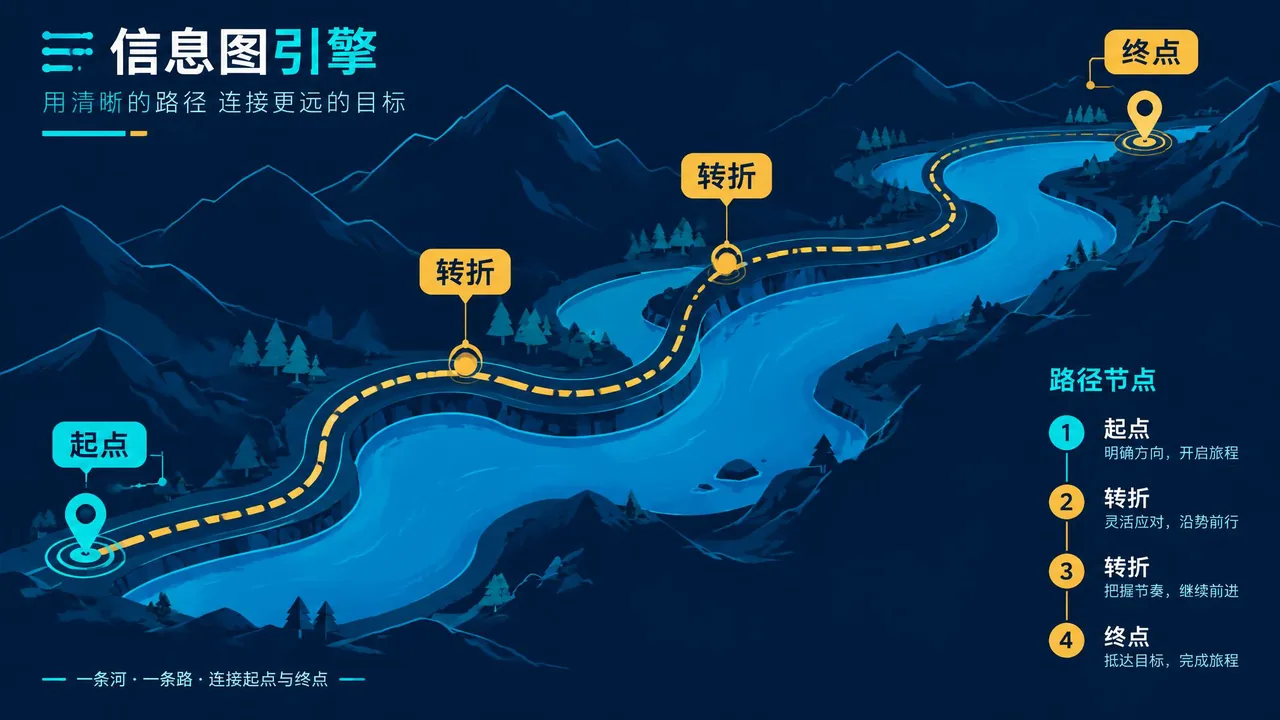
可靠节点通常是路口、桥头、码头、步道入口或能反复认出的地形转折。节点太少,路径会切过山体或湖面;节点过密且落在模糊影像上,又会引入看不见的误差。完成后缩小视图,检查线条是否贴在目标道路或边界上。
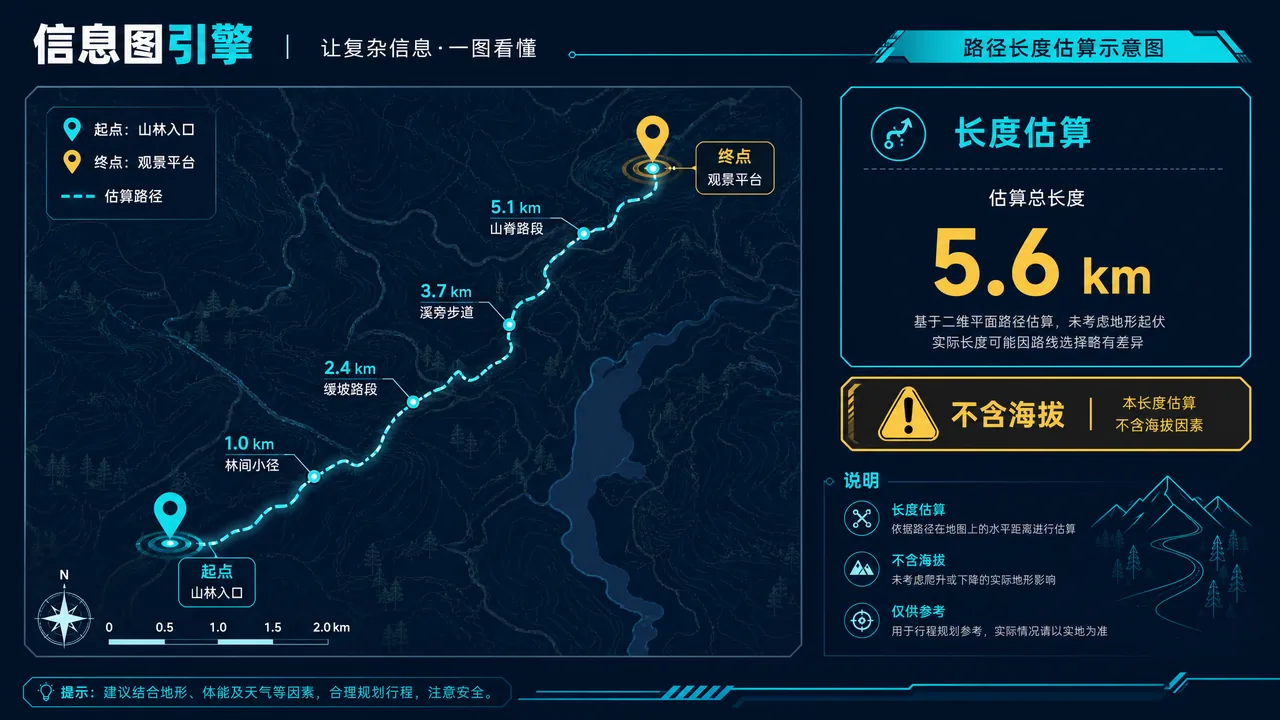
网页版在路径上放置至少两个点后,检查器可能显示海拔剖面,横轴是距离,纵轴是高度。官方说明初始高程分辨率可能随缩放变化,绘制完成后会加载更完整的数据,但结果仍是估算。长度和面积通常不计入海拔起伏,盘山、楼梯和桥隧都不会自动出现在数字里。
四、路线图适合预习,不适合当导航成品
路径适合课前认识走线、旅行前比较几条可见道路、讨论“是沿河还是翻山”。它不能回答当天是否封路、是否可通行,也不能替代导航软件或现场路标。影像日期较旧时,图上的路可能已经改线。
需要同时保存沿途地点时,可把关键节点做成地标,方法见《Google Earth 怎么标记地点?名称、说明与位置保存方法》。涉及徒步强度或爬升时,可参考《Google Earth 怎么看海拔?地形高度查询与使用限制》,并始终注明数字只是当前底图下的估算。
参考资料与适用范围
- Google Earth 官方文档:向项目添加地图项
核对网页版路径节点、完成线条、闭合多边形和海拔剖面。
核对日期:2026-09-23
- Google Earth 帮助:创建旅行路线或关注区域
核对 Pro 添加路径或多边形并在完成后测量。
核对日期:2026-09-23
- Google Earth 官方文档:测量距离和面积
核对路径长度和面积为估算,且通常不计入海拔变化。
核对日期:2026-09-23
Google 官方资料用于核对相应产品信息,不代表谷图地球是 Google 官方产品或具备其全部功能。本文用于日常浏览、学习和前期规划;实际功能与数据条件以当前平台为准。
常见问题
路径和多边形有什么区别?
路径是一条线,用来记录走线;多边形要点回起点闭合,用来圈出区域。两者都用路径或多边形工具绘制。
怎样结束一条线?
网页版可双击或点击“完成”;Pro 在点完终点后点击“完成”。画多边形则要点回起点。
路径长度是实际步行距离吗?
一般不是。官方测量说明长度通常不计入海拔变化,也未必沿真实可走道路。
画错节点怎么办?
选中路径后可拖动已有点,或在线段中点添加顶点。画完后缩小检查是否切过山体或水面。