3D 地球教程 · 发布于 2026-09-21 · 更新于 2026-09-21
Google Earth 怎么旋转和倾斜视角?3D 地球操作指南
内容整理:谷图地球 · 适用范围:通用地图知识,具体功能以所用产品和版本为准。
介绍 Google Earth 旋转、倾斜和重置视角的鼠标与键盘方法,并说明观察山脊山谷时的常见错误。
直接回答
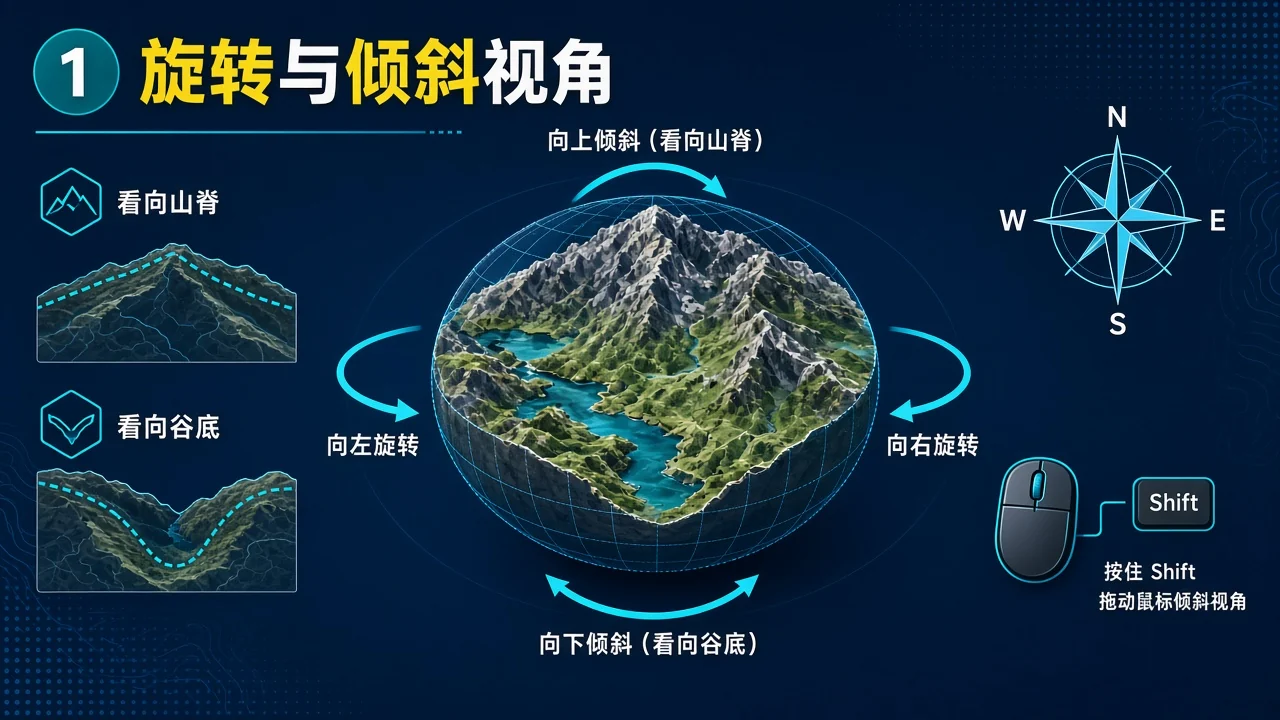
要把 Google Earth 从正上方俯视改成侧视,需要倾斜视角。电脑端常用 Shift 加拖动或 Shift 加滚轮来倾斜,Shift 加左右箭头可旋转。按 n 回到上北下南,按 u 回到俯视,按 r 重置视图。旋转和倾斜只改变观察角度,不会让影像变成实时画面,也不能提高测绘精度。
本文要点
- 先定位地点并保持适度缩放,再倾斜观察山脊和谷坡。
- 鼠标、触控板和键盘都能旋转倾斜,迷路时用 n、u、r 重置。
- 倾斜会透视压缩距离,比较位置时应切回俯视。
一、为什么需要旋转和倾斜
第一次打开 Google Earth 时,画面通常接近正上方俯视,适合确认道路、河流和地点名称。要看山脉哪一侧更陡、河谷有多深、建筑面向哪个方向,就要把视图倾斜,必要时再旋转朝向。Google 官方帮助把“倾斜以欣赏崇山峻岭”作为 3D 查看器的基本操作。
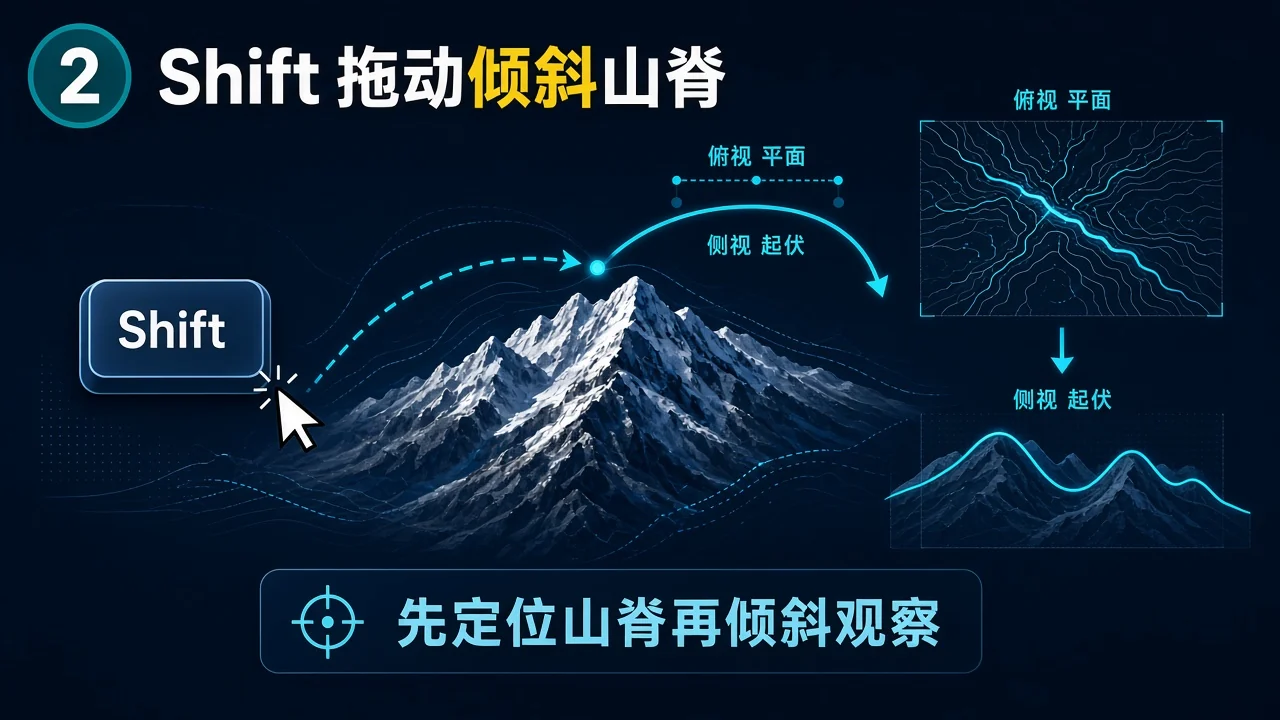
有效的顺序是:先俯视完成定位,再小幅度倾斜,最后旋转到山脊或道路的侧面。一开始就把地球转得很斜,容易失去南北方向,也更容易把透视中的近大远小误当成真实距离。
二、鼠标和触控板怎么操作
Google 官方说明,点击并按住左键拖动可以看向不同方向;使用滚轮缩放。倾斜方面,Mac 可按住滚轮前后移动,或按住 Shift 并滚动滚轮;Windows 和 Linux 可按住 Shift 后左键拖动。网页版也可以按住 Ctrl 拖动来环顾周围。触控板可用双指拖动或按住 Shift 滑动,具体手势随系统和浏览器而异。
操作时先把目标山脊、路口或建筑放在画面中心,再倾斜。缩放过大时,微小拖动就会让视角跳得很远。若画面持续旋转,可按空格键停止当前运动。国内用户使用谷图地球时,旋转倾斜手势以当前客户端或网页为准,不要假定与 Google Earth 官方快捷键完全相同。
三、键盘快捷键和如何重置视角
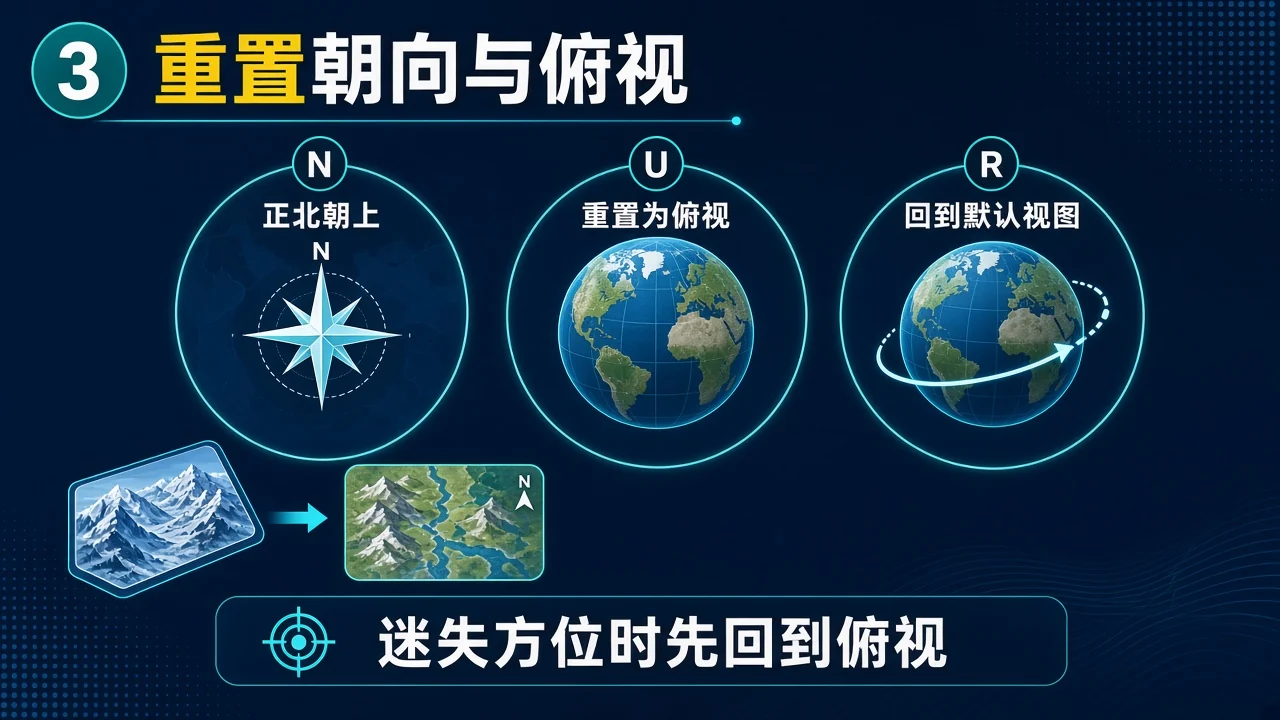
Google Earth 电脑端为 3D 查看器提供一套导航快捷键。Windows 和 Linux 上,Shift 加左、右箭头用于顺时针或逆时针旋转;Shift 加上、下箭头或 Shift 加拖动用于倾斜。按 n 将视图重置为上北下南,按 u 重置为鸟瞰俯视,按 r 将地球置于中央并回到默认视图。需要更慢的移动时,可按住 Alt 再使用相应快捷键。
罗盘也可帮助恢复方向。桌面版把鼠标移到右上角可显示导航控件;网页版可点击右下角罗盘,将地球重置为面向正北。观察结束后切回俯视,再记录地点或比较图层,可以减少倾斜视角带来的方位错误。
四、常见错误和使用限制
常见错误包括:还没确认地点就大幅旋转;把倾斜后的近处物体判断为“就在旁边”;在 3D 建筑关闭或尚未加载时,误以为程序损坏。另一个误区是把旋转后的清晰画面当成更高精度数据。倾斜只改变观察角度,原始影像分辨率和采集日期不会因此提高或更新。
涉及路线长度、坡度、可视范围或安全判断时,应回到俯视,并结合电子地图、等高线或现场信息。Google Earth 的三维导航适合教学、旅行预览和空间理解,不能替代专业测绘、施工放样或实时监控。网页版基础浏览也可参考站内《谷歌地球网页版怎么用》。
参考资料与适用范围
- Google Earth 帮助:在计算机上探索地球
核对倾斜欣赏山岭、滚轮缩放、罗盘和导航控件。
核对日期:2026-09-21
- Google Earth 帮助:使用键盘快捷键导航
核对旋转、倾斜、重置正北、俯视和默认视图快捷键。
核对日期:2026-09-21
- Google Earth 官方文档:环游世界
核对网页版拖动、缩放、Ctrl 环顾和罗盘重置正北。
核对日期:2026-09-21
Google 官方资料用于核对相应产品信息,不代表谷图地球是 Google 官方产品或具备其全部功能。本文用于日常浏览、学习和前期规划;实际功能与数据条件以当前平台为准。
常见问题
Google Earth 倾斜视角的快捷键是什么?
电脑端常用 Shift 加拖动或 Shift 加滚轮倾斜;Shift 加左右箭头旋转。按 n 回到正北,按 u 回到俯视,按 r 重置视图。Mac 的部分组合键可能不同。
旋转地球后怎样回到上北下南?
可按 n,或点击罗盘恢复正北朝上。网页版通常使用右下角罗盘。
为什么一倾斜画面就转个不停?
拖动惯性或持续按键会让视图继续运动。可按空格键停止,再用更小幅度的操作调整。
倾斜后看到的距离更准确吗?
不会。倾斜会产生透视,近处被放大、远处被压缩。比较位置、道路和地块时,应切回接近垂直的俯视。