卫星地图离线使用 · 发布于 2026-11-25 · 更新于 2026-11-25
谷歌卫星地图怎么下载离线使用?离线缓存与无网浏览说明
内容整理:谷图地球 · 适用范围:通用地图知识,具体功能以所用产品和版本为准。
详解谷歌卫星地图与 Google Earth 在无网络环境下的离线使用方法,包括桌面端 2000MB 磁盘缓存预加载步骤、移动端离线区域限制与合规导出边界。

直接回答
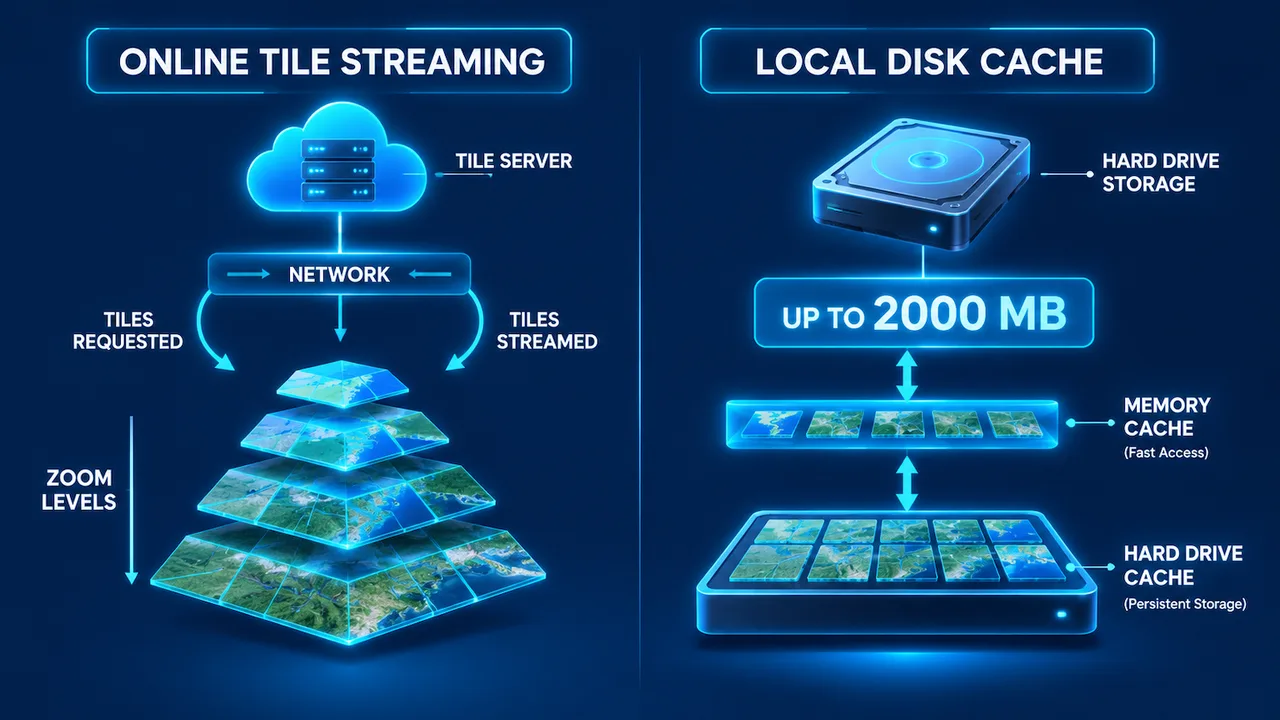
Google Earth 与谷歌地图官方均不提供将整套卫星影像直接打包下载为独立离线地图文件的功能,但在野外无网环境下可通过“磁盘缓存预加载”实现离线浏览:在电脑端 Google Earth Pro 中,进入“工具 > 选项 > 缓存”,将磁盘缓存上限调至最高 2000 MB,随后在联网状态下将目标区域逐级放大至清晰层级完整浏览一遍,软件会自动把看过的卫星瓦片与三维高程写入本地硬盘;断网后重新打开软件,已缓存区域即可直接调阅。需注意:缓存采用先进先出覆盖机制,且严禁使用未授权的第三方抓图器批量爬取瓦片。谷图地球是独立产品,支持在线网页与桌面端浏览,具体功能以实际版本为准。
本文要点
- 官方不支持一键导出整包离线卫星影像,桌面端主要依靠最高 2000 MB 的本地磁盘缓存实现断网回看。
- 出发前需在联网环境下逐级缩放浏览目标测区,并提前将关键地标与路线另存为本地 KML/KMZ 文件。
- Google 地图手机版的“离线地图”仅下载道路矢量导航数据,不包含高分辨率卫星遥感图层。
一、为什么官方不开放卫星底图整包离线下载
很多准备前往深山徒步、地质勘查或偏远工地作业的用户,希望像下载离线导航包一样把整省的高清卫星图存进手机或电脑。实际上,全球高分辨率光学遥感瓦片的数据量极其庞大:仅一个县域在 18 至 19 级(约 0.5 米分辨率)下的影像切片就可能占据数 GB 至数十 GB 存储空间;同时底层影像涉及 Maxar、Airbus 等商业遥感服务商的版权授权协议,因此 Google 官方并未开放卫星图层的区域打包下载按钮。
很多用户容易混淆一个常见设置:在 Google 地图(Google Maps)手机 APP 中虽然有“离线地图”菜单,但下载到本地的仅仅是道路网、街区轮廓和基础 POI 矢量数据,用于无信号时的驾车导航;一旦切回“卫星视图”,未缓存的区域依然无法显示高清地表画面。手机端户外地图软件的离线特性差异,可结合《手机高清卫星地图哪个好用?移动端功能对比与选型指南》对照评估。
二、桌面端利用 2000 MB 磁盘缓存实现无网浏览的步骤
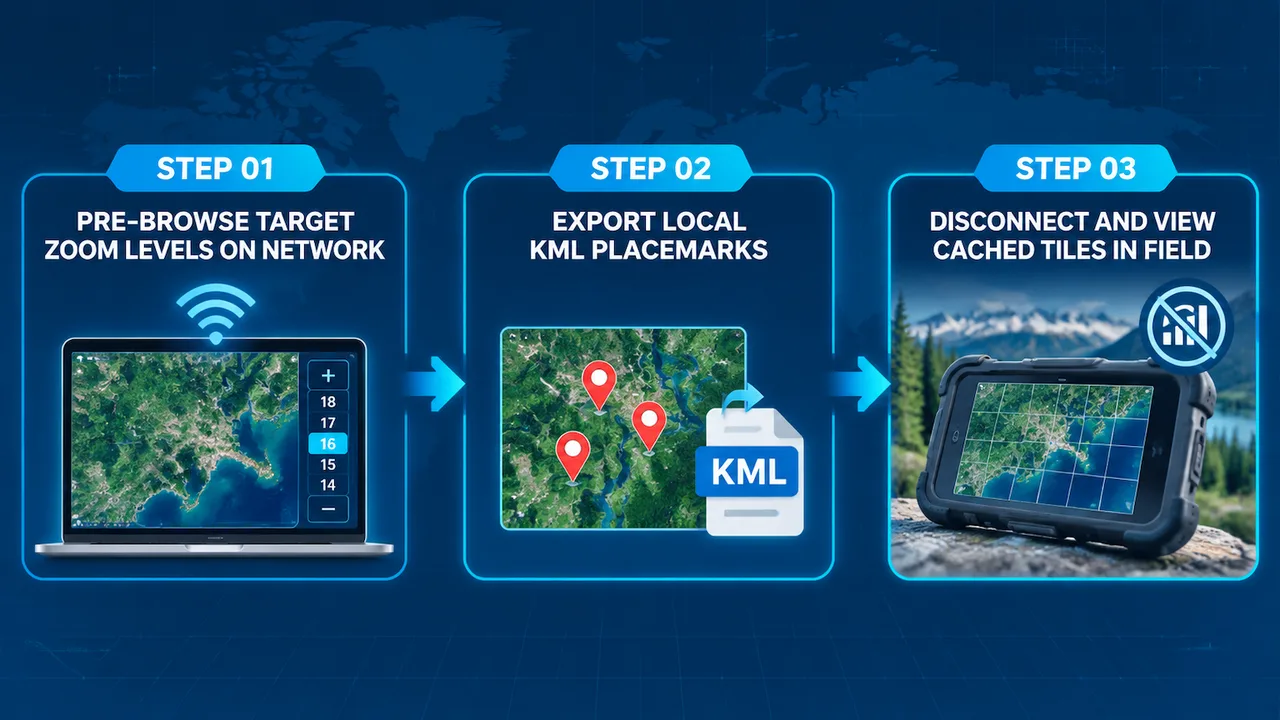
如果需要在没有 Wi-Fi 和手机信号的野外使用笔记本电脑查阅卫星地形,Google Earth Pro 桌面版自带的本地磁盘缓存是最稳妥的合规方案,具体准备流程分为三步:
第一步,调大本地缓存配额。打开电脑端软件,点击顶部菜单栏“工具 > 选项”(macOS 为“偏好设置”),切换到“缓存”选项卡。将“内存缓存大小”保持在系统允许的较高值(如 500 MB 至 1024 MB),并将“磁盘缓存大小”修改为软件支持的上限 2000 MB,点击确定生效。
第二步,联网逐级预加载目标区域。在办公室网络通畅时,定位到即将前往的目标区域,关闭不必要的照片、街景等耗流图层,仅保留核心卫星底图与“地形”图层。从宏观视野开始,顺着计划行进的路线缓慢平移并放大到能够看清道路、房舍与山脊的层级,等待画面右下角加载进度达到 100%、图像完全变清晰后再移动到下一段。
第三步,本地化保存标绘文件与断网验证。预加载完成后,务必将标注的营地、采样点或路线右键“将位置另存为”本地 KML 或 KMZ 文件(云端项目在断网时无法拉取,保存细节见《Google Earth 项目怎么保存?网页版云端与本地文件》)。出发前先断开电脑网络重启一次软件,确认目标区域的高清切片和高程起伏能正常读取,再前往现场。
三、单张高清底图离线保存与外业打印备用方案
磁盘缓存的局限在于采用滚动替换机制:一旦后续浏览其他城市的新数据超过 2000 MB 容量,最早缓存的切片就会被自动挤占清理;此外如果误点“清除磁盘缓存”,离线画面会立即清空。
对于范围固定、只需现场核对重点点位的小型项目,更稳妥的双保险做法是在出发前直接输出几张关键区域的静态超清底图保存在平板相册或打印成防水图纸随身携带。在桌面端使用专用导出工具最高可生成 4800×2700 像素的清晰图幅,具体分辨率设置与比例尺叠加步骤可参考《谷歌地球怎么导出高清大图?高分辨率卫星地图打印与保存指南》。
四、第三方瓦片下载器的风控隐患与日常使用建议
网上部分非官方教程会推荐所谓的“全能瓦片高速下载器”去多线程抓取卫星切片。需要特别提醒:高频并发抓取服务器瓦片明确违反服务条款,极易导致当前公网 IP 被临时封锁,出现地图白屏或瓦片缺失;同时来路不明的破解抓图工具往往捆绑木马或广告插件,且私自拼接分发卫星底图用于商业用途存在版权合规风险。
在日常办公网络或室外手机热点覆盖的常规场景下,国内用户无需折腾复杂的代理与离线包,直接通过谷图地球即可顺畅加载高清卫星影像、电子地图与三维地形视图。如果习惯在 Windows 电脑大屏上进行高频地点查看与路线量测,可前往Windows 客户端下载获取轻量桌面版本。
参考资料与适用范围
- Google 地球帮助:在计算机上探索地球与配置选项
说明桌面端浏览机制、系统缓存管理与图形显示基础配置
核对日期:2026-11-25
- Google 地图帮助:下载区域地图并在离线状态下导航
明确移动端离线地图仅覆盖道路导航数据、不含卫星视图图层的功能边界
核对日期:2026-11-25
Google 官方资料用于核对相应产品信息,不代表谷图地球是 Google 官方产品或具备其全部功能。本文用于日常浏览、学习和前期规划;实际功能与数据条件以当前平台为准。
常见问题
为什么 Google 地图手机版下载了离线地图,断网后打开卫星图层还是空白?
因为 Google 地图手机版的离线区域功能仅打包下载轻量的道路矢量网格与地点名称索引,用于离线路径规划和语音导航,并不包含体积庞大的光学遥感卫星图像瓦片。
电脑端预加载好的 2000 MB 卫星地图缓存能永久保留吗?
不能保证永久保留。磁盘缓存属于临时存储区,当你在联网状态下继续浏览其他新区域且累计数据超过 2000 MB 时,旧区域的瓦片会被自动覆盖替换;重装系统或清理系统垃圾软件误删 AppData 缓存目录也会导致离线数据丢失。
离线状态下还能查看地面的海拔高度和 3D 地形起伏吗?
只要在联网预加载阶段提前勾选开启了左侧面板底部的“地形”图层,并在目标区域放大倾斜浏览过,对应的数字高程网格会随影像瓦片一同写入磁盘缓存,断网后依然能显示海拔读数与三维山体起伏。