地形高程与剖面 · 发布于 2026-11-27 · 更新于 2026-11-27
Google Earth 怎么看高程剖面图?路线起伏与坡度变化查看方法
内容整理:谷图地球 · 适用范围:通用地图知识,具体功能以所用产品和版本为准。
详解在 Google Earth 中生成路线高程剖面图的操作步骤,读懂累计爬升、最大坡度百分比与地面海拔曲线,并说明 DEM 数字高程模型在桥梁隧道段的误差边界。

直接回答
在 Google Earth 桌面端查看高程剖面图,只需三步:先用工具栏的“添加路径”沿山脊或公路绘制一条连续折线(或导入现成轨迹),在左侧位置面板右键点击该路径名称,选择“显示高度配置文件(显示海拔剖面图)”,屏幕底部即会弹出整条路线的海拔起伏折线图。鼠标在剖面曲线上左右滑动时,三维地图会同步指示对应坐标点的地面高程与实时坡度百分比。需注意:剖面数据采样自公开 DEM 数字高程网格,在跨谷高架桥与穿山隧道处反映的是地表高度而非路面标高,不可替代专业工程纵断面测量。
本文要点
- 绘制或导入路径后右键开启“海拔剖面图”,即可联动查看沿线每一点的海拔与坡度。
- 重点关注“累计爬升/下降”与“最大斜率百分比”,避免只看起终点高差低估途中翻山强度。
- 公开 DEM 地形网格无法扣除桥梁悬空与隧道埋深,施工竖向设计须以实测水准资料为准。
一、调出高程剖面图的完整步骤:从绘制路径到联动读图
单点海拔读数只能看出某一个坐标有多高,而面对十几公里的徒步穿越线、盘山骑行道或架空管廊初筛方案时,只有拉出整条线路的连续纵断面曲线,才能看清中途究竟要翻几道梁、下几条沟。在 Google Earth Pro 桌面版中,点击顶部工具栏的“添加路径”图标,顺着目标道路或山脊连续左键打点(打点越贴合弯道,采样越准),命名保存后即可在左侧“位置”树状列表中找到该路径;详细画线技巧可参阅《Google Earth 怎么绘制路线?路径工具与保存要点》。
右键点击刚保存的路径条目并勾选“显示海拔剖面图”,窗口下半部分便会展开一张横轴为水平距离、纵轴为海拔米数的连续地形曲线。日常在国内常规网络下做路线地形摸底时,也可配合谷图地球接入的三维地形视图倾斜旋转山体,把抽象的二维折线放到立体山谷中直观对照:当鼠标光标沿着底部剖面图从左向右移动时,上方地图画面会出现一枚红色定位箭头同步跟随推进,陡坡究竟卡在哪一处发卡弯一目了然。
二、读懂面板核心参数:累计爬升、平均坡度与斜率百分比
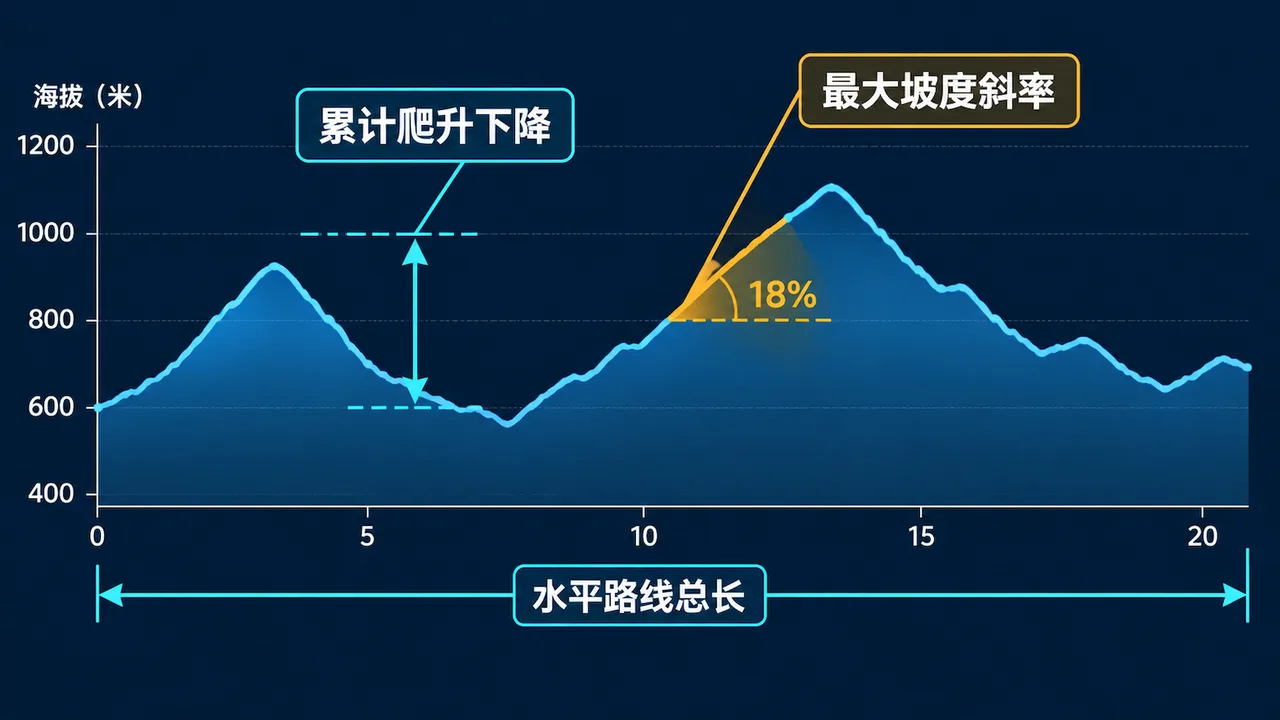
打开海拔剖面面板后,顶部统计栏会列出三组最常被误读的指标。第一组是“最小/平均/最大海拔”,反映整条线路所处的绝对海拔区间;第二组是“高度增加/减少(即累计爬升与累计下降)”,比如一条从海拔 1200 米营地出发、翻越两座垭口最终抵达 1300 米终点的山路,起终点净高差虽只有 100 米,但中途反复上下坡累加后的实际累计爬升可能高达 950 米,这才是衡量体能消耗或车辆能耗的核心依据。
第三组关键数值是“最大斜率与平均斜率”,面板上通常以百分比(%)而非角度(°)显示。换算关系非常直观:斜率 10% 意味着水平前进 100 米垂直升高 10 米(约合 5.7 度),普通盘山公路多控制在 8%~12% 以内;一旦某段非铺装山径在剖面图上飙升至 35%~50%(约 19~26 度),现场往往需要手脚并用攀爬。关于单点海拔读数的基准面差异,可进一步阅读《Google Earth 怎么看海拔?地面高度与视角高度的区别》。
三、为什么公路上会出现“垂直悬崖”?桥隧与 DEM 网格平滑边界
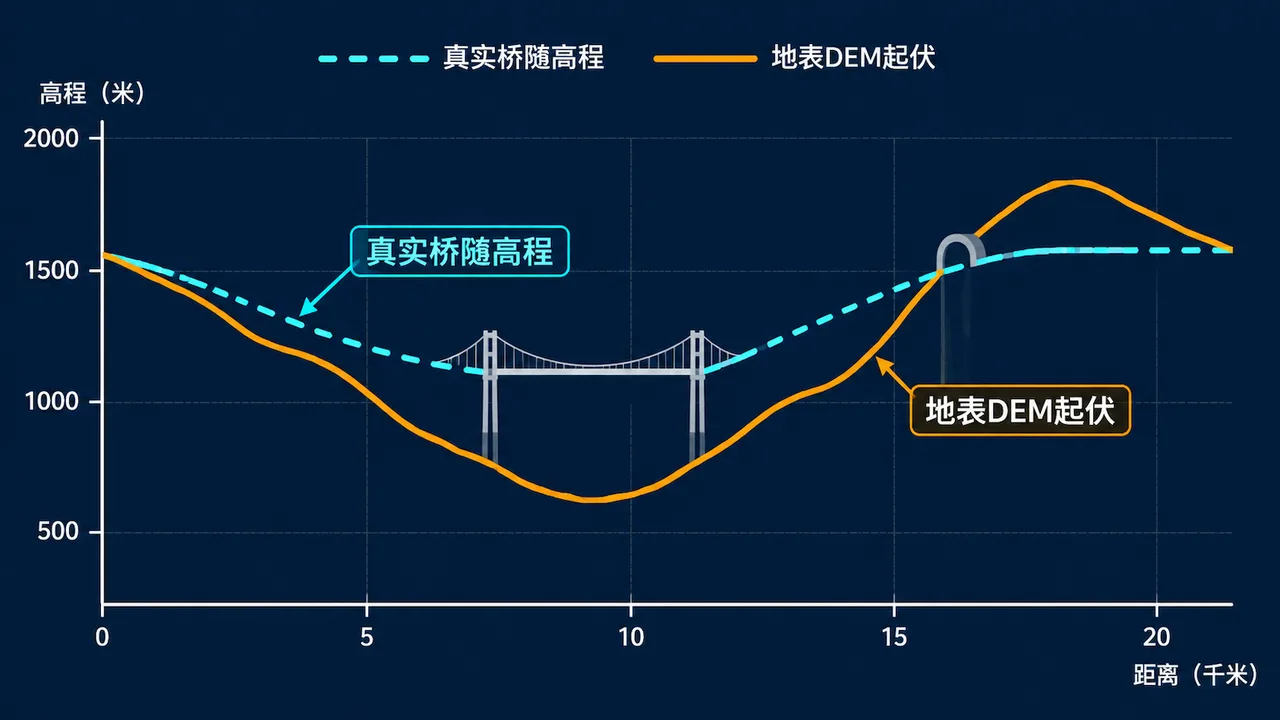
不少用户在给高速公路或高铁线路生成高程剖面图时,会惊讶地发现原本平顺的道路突然在剖面图上掉进两百米深的峡谷、或者瞬间翻过一座四百米高的尖峰。这并非道路真的断了,而是底层数字高程模型(DEM,全球公开源常见空间网格间距为 30 米左右)的物理机制所致:卫星雷达测量的是自然山体与谷底的表面高程,并没有给穿山隧道“挖洞”,也没有为跨江悬索桥“架桥面”。
因此,当路径穿过隧道上方山脊时,剖面图记录的是山顶岩石海拔;穿过峡谷大桥时,记录的则是桥下河床海拔。此外,在狭窄的一线天绝壁或人工开挖的矿坑台阶处,30 米分辨率的高程网格会产生平滑插值效应,将原本近乎 90 度的陡坎钝化成斜坡。理解这一底层边界,才能在读图时自动过滤掉桥隧假性陡坡。
四、户外探路与工程前期初筛的实用建议
为了让剖面曲线尽量贴近真实走线,打点时应避免两点之间跨越数公里拉大直线——跨山直线会把两侧山谷强行截断,导致累计爬升严重失真;遇到盘山折返弯时,应顺着弯心加密节点。户外长线徒步者可将剖面图上的极值点与高清卫片地表纹理结合核验,具体山脊与流石滩判读方法详见《户外徒步怎么用卫星地图看路况与地形?等高线、山脊与山谷辨识》。
最后须明确合规与精度边界:公开地球软件生成的海拔剖面仅适用于徒步骑行规划、无线通信视距初判及工程选线前期桌面比选,不能作为道路纵断面施工图设计、土石方开挖量结算或防洪堤顶标高核定的法定依据。需要在电脑大屏流畅浏览全球高清卫片与立体地形的用户,可前往Windows 客户端下载获取桌面端工具。
参考资料与适用范围
- Google 地球帮助:测量距离、面积与查看海拔剖面
说明路径绘制后查看路线长度与地形起伏特征的官方操作逻辑
核对日期:2026-11-27
- Google 地球帮助:使用三维地形图层与导航视角控件
介绍开启三维地形高程模型后倾斜观察山体坡面的基础方式
核对日期:2026-11-27
Google 官方资料用于核对相应产品信息,不代表谷图地球是 Google 官方产品或具备其全部功能。本文用于日常浏览、学习和前期规划;实际功能与数据条件以当前平台为准。
常见问题
为什么我导入的路线右键菜单里“显示海拔剖面图”是灰色的点不了?
海拔剖面功能仅对单条连续的“路径(LineString)”或“轨迹(Track)”元素生效。如果您右键点击的是包含多条路线的父文件夹、多边形面(Polygon)或零散地标点,该选项就会置灰;展开文件夹点选里面具体的某一条路径即可正常打开。
高程剖面图里显示的斜率 25% 等于坡度 25 度吗?
不等于。剖面图里的百分比是坡度正切值(垂直高差除以水平距离),斜率 100% 才对应 45 度角;斜率 25% 代表水平每走 100 米升高 25 米,换算成角度大约是 14 度左右,这在公路坡度里已经属于非常陡的连续长坡了。
如何在剖面图上单独截取其中某三公里爬坡段的数据?
在底部海拔剖面图窗口内,按住鼠标左键从爬坡起点横向拖拽到坡顶松开,即可框选高亮该局部区间;面板上方会自动切换显示这一小段路程的独立距离、净爬升米数以及局部平均斜率。